Cómo convertir un plano de planta 2D en una útil visualización 3D
Prepare un plano legible, elija una vista y verifique habitaciones, puertas y proporciones en un concepto 3D generado por IA antes de compartirlo.
respuesta rapida
Cargue un plano 2D claro en AI Home Planner & Room Design, elija una vista y genere un concepto visual. Compare el resultado con el plan fuente antes de usarlo en una presentación. Una imagen atractiva no es un modelo CAD medido.
paso a paso
Prepara el plan completo
Utilice un escaneo, una captura de pantalla o una fotografía con paredes, puertas y etiquetas de habitaciones legibles. Enderezar una foto inclinada y mantener visible el contorno completo. Conservar las dimensiones en el origen cuando estén disponibles; No recorte la báscula ni la entrada de la habitación.
Elija una vista que responda a su pregunta
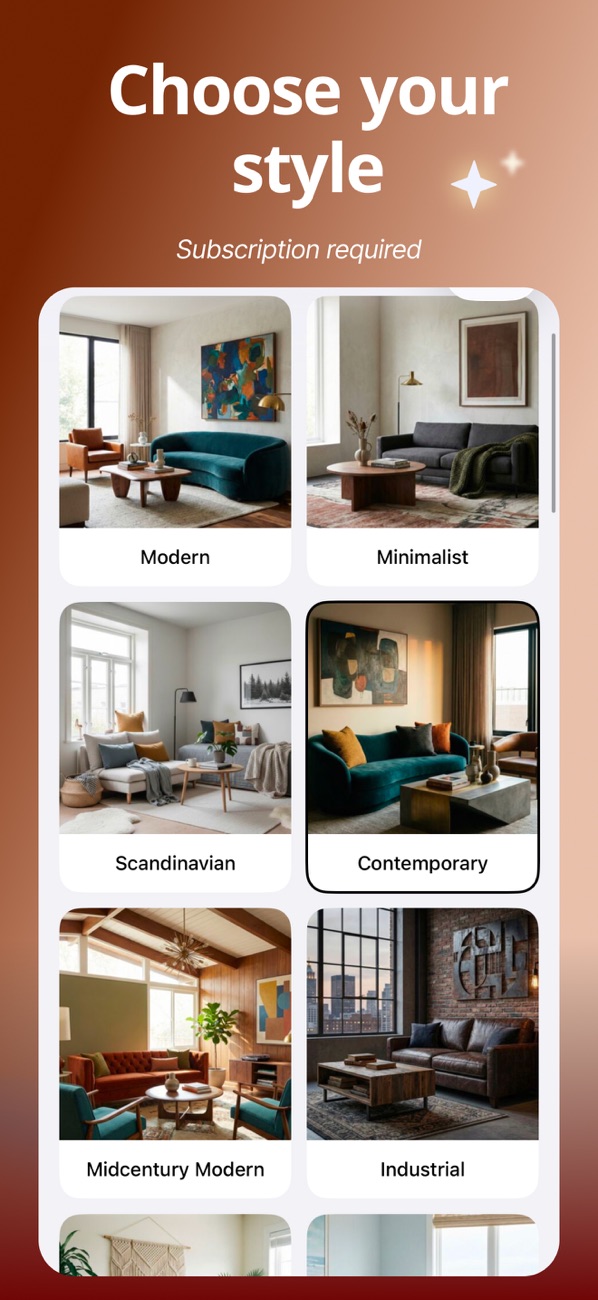
Una vista de arriba hacia abajo facilita la comparación de las relaciones entre habitaciones. Una vista en ángulo o isométrica puede comunicar ideas de volumen y decoración. Comience con un estilo neutro para que la decoración no le distraiga de revisar el diseño.
Verifique el diseño generado con la fuente
Cuente habitaciones, ubique puertas y ventanas y compare los tamaños relativos de espacios adyacentes. Revisar rutas de circulación y posiciones de escaleras. Rechace una variación que cambie un elemento estructural u oculte una inconsistencia, incluso si parece pulida.
Exportar un concepto claramente etiquetado
Compare variaciones, conserve la que mejor refleje el plan y exporte una imagen para discutirla. Comparta el plan original junto con él y etiquete el renderizado como una visualización generada por IA.
Ejemplo: un apartamento de dos habitaciones
Antes de elegir los acabados, confirme que ambos dormitorios permanezcan en las posiciones correctas, que el baño conecte con el pasillo previsto y que la cocina no haya absorbido parte de otra habitación. Sólo entonces compare los muebles y las opciones de color.
Antes de usar el resultado
La IA puede malinterpretar una fuente o cambiar detalles. Verifique las dimensiones de forma independiente; una imagen exportada no es un dibujo de construcción, un archivo BIM editable ni una aprobación de ingeniería. Consulte la lista actual de la App Store para conocer los requisitos de suscripción.