Comment transformer un plan d'étage 2D en une visualisation 3D utile
Préparez un plan d'étage lisible, choisissez une vue et vérifiez les pièces, les portes et les proportions dans un concept 3D généré par l'IA avant de le partager.
Réponse rapide
Téléchargez un plan 2D clair sur AI Home Planner & Room Design, choisissez une vue et générez un concept visuel. Comparez le résultat avec le plan source avant de l'utiliser dans une présentation. Une image attrayante n’est pas un modèle CAO mesuré.
Pas à pas
Préparer le plan complet
Utilisez une numérisation, une capture d'écran ou une photo avec des murs, des portes et des étiquettes de pièce lisibles. Redressez une photo inclinée et gardez le contour complet visible. Conserver les dimensions dans la source lorsqu'elles sont disponibles ; ne coupez pas la balance ou l’entrée d’une pièce.
Choisissez une vue qui répond à votre question
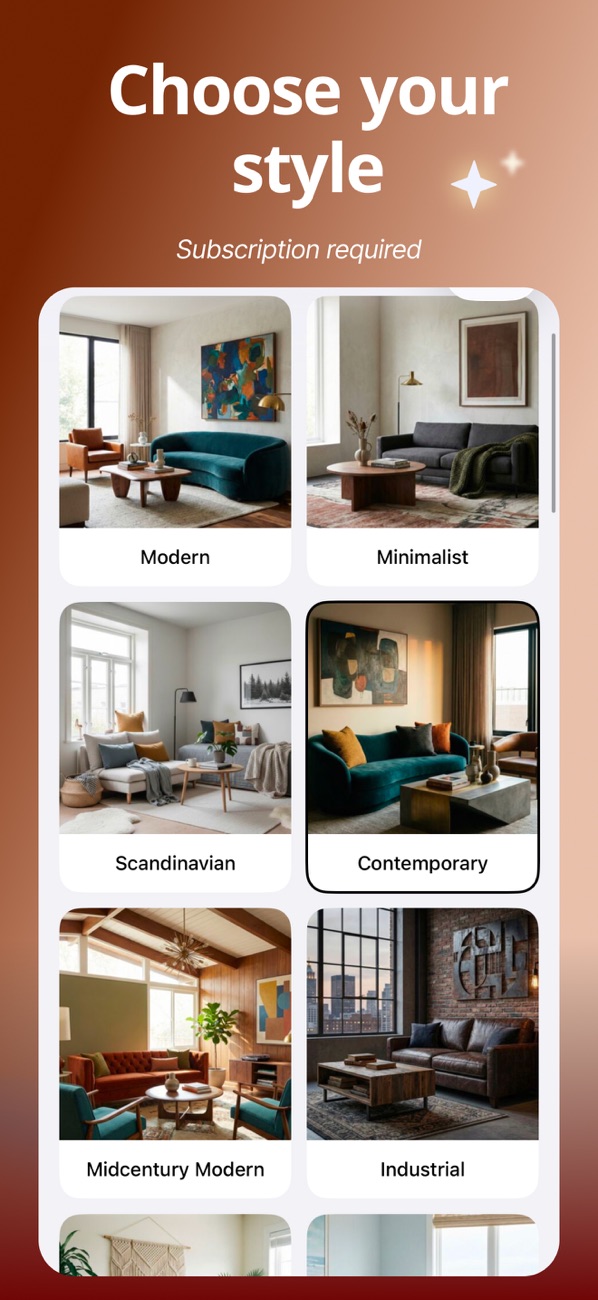
Une vue descendante facilite la comparaison des relations entre les pièces. Une vue inclinée ou isométrique peut communiquer des idées de volume et d’ameublement. Commencez par un style neutre afin que la décoration ne vous empêche pas de vérifier la disposition.
Vérifiez la mise en page générée par rapport à la source
Comptez les pièces, localisez les portes et les fenêtres et comparez les tailles relatives des espaces adjacents. Examinez les voies de circulation et la position des escaliers. Rejetez une variation qui modifie un élément structurel ou masque une incohérence, même si elle semble soignée.
Exporter un concept clairement étiqueté
Comparez les variantes, conservez celle qui reflète le mieux le plan et exportez une image pour discussion. Partagez le plan original à côté et étiquetez le rendu comme une visualisation générée par l'IA.
Exemple : un appartement de deux chambres
Avant de choisir les finitions, assurez-vous que les deux chambres restent dans les bonnes positions, que la salle de bain communique avec le couloir prévu et que la cuisine n'a pas absorbé une partie d'une autre pièce. Ensuite seulement, comparez les meubles et les options de couleurs.
Avant d'utiliser le résultat
L’IA peut mal interpréter une source ou modifier des détails. Vérifier les dimensions de manière indépendante ; une image exportée n'est pas un dessin de construction, un fichier BIM modifiable ou une approbation technique. Consultez la liste actuelle de l'App Store pour connaître les conditions d'abonnement.