So verwandeln Sie einen 2D-Grundriss in eine nützliche 3D-Visualisierung
Bereiten Sie einen lesbaren Grundriss vor, wählen Sie eine Ansicht und überprüfen Sie Räume, Türen und Proportionen in einem KI-generierten 3D-Konzept, bevor Sie ihn teilen.
Schnelle Antwort
Laden Sie einen klaren 2D-Plan in AI Home Planner & Room Design hoch, wählen Sie eine Ansicht und erstellen Sie ein visuelles Konzept. Vergleichen Sie das Ergebnis mit dem Quellplan, bevor Sie es in einer Präsentation verwenden. Ein attraktives Bild ist kein vermessenes CAD-Modell.
Schritt für Schritt
Bereiten Sie den vollständigen Plan vor
Verwenden Sie einen Scan, Screenshot oder ein Foto mit lesbaren Wänden, Türen und Raumbeschriftungen. Richten Sie ein geneigtes Foto gerade aus und sorgen Sie dafür, dass der vollständige Umriss sichtbar bleibt. Behalten Sie die Abmessungen in der Quelle bei, sofern verfügbar; Schneiden Sie nicht die Waage oder einen Raumeingang ab.
Wählen Sie eine Ansicht, die Ihre Frage beantwortet
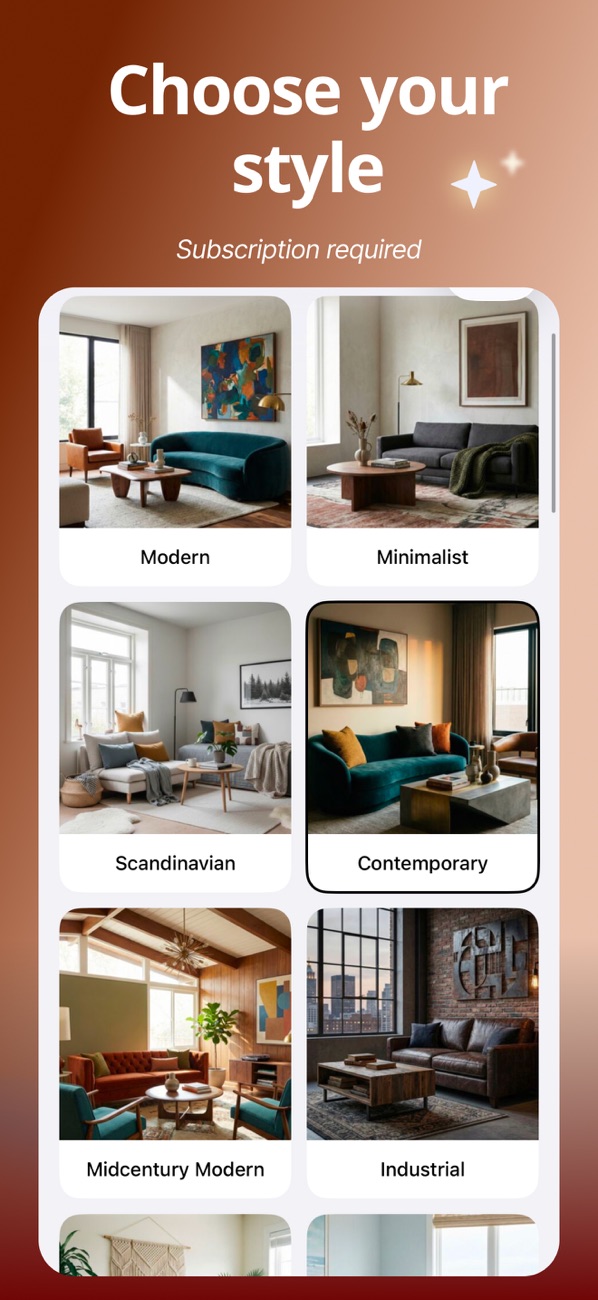
Eine Draufsicht von oben erleichtert den Vergleich von Raumbeziehungen. Eine schräge oder isometrische Ansicht kann Volumen und Einrichtungsideen vermitteln. Beginnen Sie mit einem neutralen Stil, damit die Dekoration Sie nicht von der Überprüfung des Layouts ablenkt.
Vergleichen Sie das generierte Layout mit der Quelle
Zählen Sie Räume, lokalisieren Sie Türen und Fenster und vergleichen Sie die relative Größe angrenzender Räume. Überprüfen Sie die Verkehrswege und Treppenpositionen. Lehnen Sie eine Variante ab, die ein Strukturelement ändert oder eine Inkonsistenz verbirgt, auch wenn sie poliert aussieht.
Exportieren Sie ein klar gekennzeichnetes Konzept
Vergleichen Sie Varianten, behalten Sie diejenige bei, die den Plan am besten widerspiegelt, und exportieren Sie ein Bild zur Diskussion. Teilen Sie den Originalplan daneben und kennzeichnen Sie das Rendering als KI-generierte Visualisierung.
Beispiel: eine Zwei-Zimmer-Wohnung
Stellen Sie vor der Auswahl der Oberflächen sicher, dass beide Schlafzimmer in der richtigen Position bleiben, das Badezimmer an den vorgesehenen Flur anschließt und die Küche keinen Teil eines anderen Raums einnimmt. Vergleichen Sie erst dann Möbel und Farboptionen.
Bevor Sie das Ergebnis verwenden
KI kann eine Quelle falsch interpretieren oder Details ändern. Maße unabhängig überprüfen; Ein exportiertes Bild ist keine Konstruktionszeichnung, keine bearbeitbare BIM-Datei oder technische Genehmigung. Die Abonnementanforderungen finden Sie im aktuellen App Store-Eintrag.