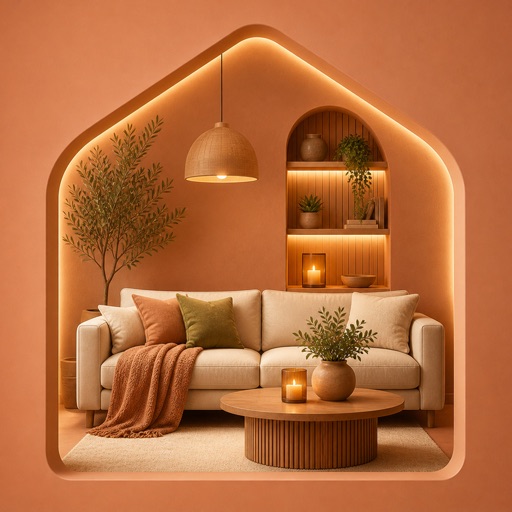
So überprüfen Sie die virtuelle KI-Inszenierung für einen leeren Raum
Bereiten Sie ein Raumfoto vor und überprüfen Sie Möbel, Öffnungen und Maßstab, bevor Sie ein KI-Inszenierungskonzept teilen.
Schnelle Antwort
Virtuelle Inszenierung ergänzt ein Raumfoto um ein visuelles Möbelkonzept. Verwenden Sie AI Home Planner & Room Design, um eine Anordnung zu erkunden, sie dann mit dem realen Raum zu vergleichen und sie deutlich als Visualisierung zu kennzeichnen.
Schritt für Schritt
Fotografieren Sie den Raum deutlich
Zeigen Sie den Boden, die Hauptwände, Türen und Fenster. Vermeiden Sie extreme Winkel, die Zirkulationswege verdecken oder den Raum verzerren.
Wählen Sie einen praktischen Zweck
Entscheiden Sie, ob es sich bei dem Raum um ein Schlafzimmer, ein Büro oder einen Wohnbereich handelt. Beginnen Sie mit den Hauptmöbeln und nicht mit einer großen dekorativen Wunschliste.
Überprüfen Sie die physischen Einschränkungen
Achten Sie auf verdeckte Türen, verschobene Fenster, unmögliche Möbelgrößen und fehlende architektonische Merkmale. Messen Sie den tatsächlichen Raum aus, bevor Sie echte Möbel auswählen.
Teilen Sie die Quelle mit dem Konzept
Behalten Sie das unbearbeitete Foto und kennzeichnen Sie das Ergebnis als virtuelle Inszenierung. Verwenden Sie das Bild, um Optionen zu besprechen, nicht um anzudeuten, dass die Einrichtung im Lieferumfang enthalten ist.
Ein praktisches Beispiel
Vergleichen Sie bei einem leeren Wohnzimmer die Sofaposition mit der Eingangstür und dem Fenster. Lehnen Sie eine Version ab, die den Verkehr blockiert, auch wenn ihr Stil attraktiv aussieht.
Bevor Sie das Ergebnis verwenden
Die generierten Möbel und Proportionen können ungenau sein. Ein Inszenierungsbild ist keine Umfrage, kein Installationsplan oder Beweis dafür, dass ein bestimmtes Produkt passt.