Come trasformare una planimetria 2D in un'utile visualizzazione 3D
Prepara una planimetria leggibile, scegli una vista e verifica stanze, porte e proporzioni in un concetto 3D generato dall'intelligenza artificiale prima di condividerlo.
Risposta rapida
Carica una pianta 2D chiara su AI Home Planner & Room Design, scegli una vista e genera un concetto visivo. Confronta il risultato con il piano di origine prima di utilizzarlo in una presentazione. Un'immagine attraente non è un modello CAD misurato.
Passo dopo passo
Preparare il piano completo
Utilizza una scansione, uno screenshot o una foto con pareti, porte ed etichette delle stanze leggibili. Raddrizza una foto inclinata e mantieni visibile l'intero contorno. Conservare le dimensioni nell'origine quando disponibili; non ritagliare la scala o l'ingresso di una stanza.
Scegli una visualizzazione che risponda alla tua domanda
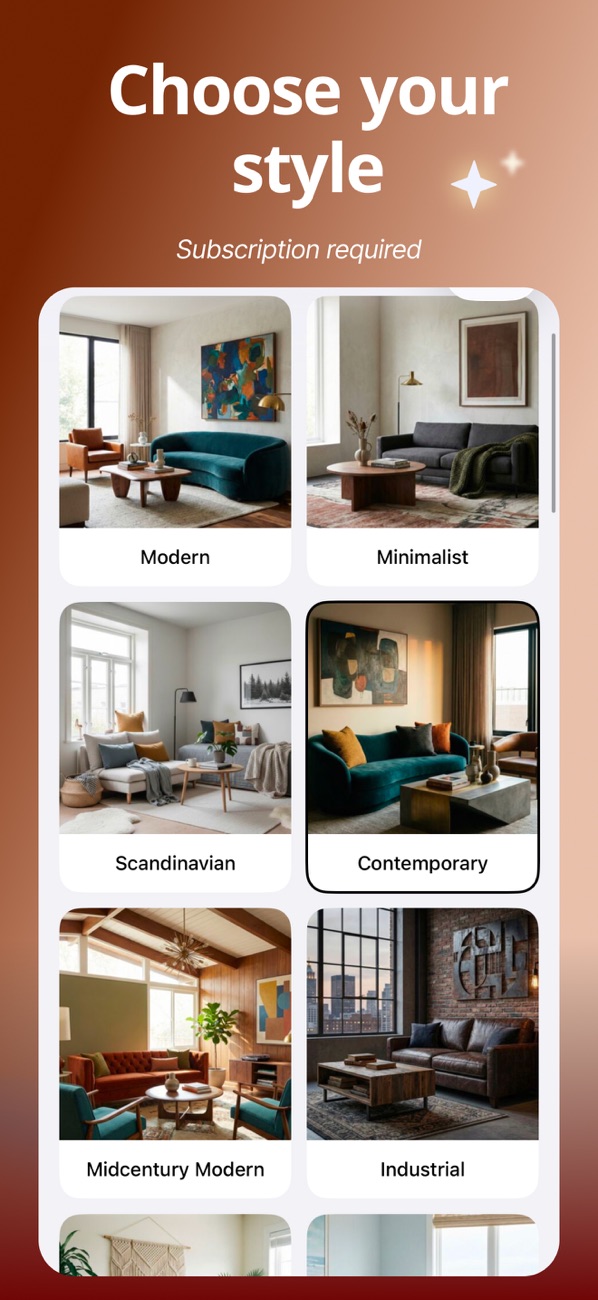
Una vista dall'alto verso il basso semplifica il confronto delle relazioni tra le stanze. Una vista angolata o isometrica può comunicare volume e idee di arredo. Inizia con uno stile neutro in modo che la decorazione non ti distragga dal controllare il layout.
Controlla il layout generato rispetto alla fonte
Contare le stanze, individuare porte e finestre e confrontare le dimensioni relative degli spazi adiacenti. Rivedere i percorsi di circolazione e le posizioni delle scale. Rifiutare una variazione che modifichi un elemento strutturale o nasconda un'incoerenza, anche se sembra raffinata.
Esportare un concetto chiaramente etichettato
Confronta le varianti, mantieni quella che riflette meglio il piano ed esporta un'immagine per la discussione. Condividi il piano originale insieme ad esso ed etichetta il rendering come visualizzazione generata dall'intelligenza artificiale.
Esempio: un appartamento con due camere da letto
Prima di scegliere le finiture, verificare che entrambe le camere rimangano nelle posizioni corrette, che il bagno sia collegato al previsto disimpegno e che la cucina non abbia assorbito parte di un'altra stanza. Solo allora confronta i mobili e le opzioni di colore.
Prima di utilizzare il risultato
L’intelligenza artificiale può interpretare erroneamente una fonte o modificare i dettagli. Verificare le dimensioni in modo indipendente; un'immagine esportata non è un disegno di costruzione, un file BIM modificabile o un'approvazione tecnica. Controlla l'attuale elenco dell'App Store per i requisiti di abbonamento.