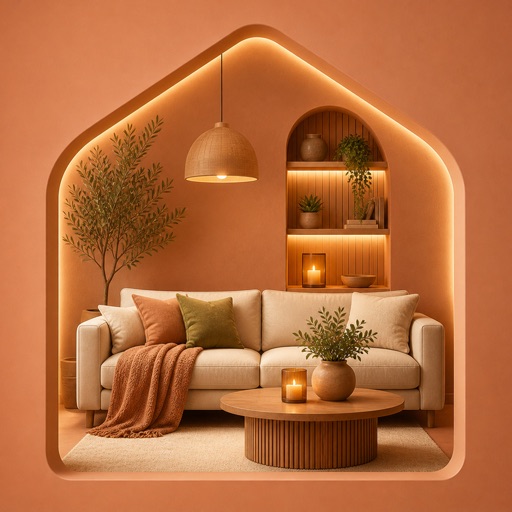
Come rivedere la messa in scena virtuale dell'intelligenza artificiale per una stanza vuota
Prepara una foto della stanza e controlla i mobili, le aperture e le dimensioni prima di condividere un concetto di allestimento AI.
Risposta rapida
L'allestimento virtuale aggiunge un concetto visivo di arredamento alla foto di una stanza. Utilizza AI Home Planner & Room Design per esplorare una disposizione, quindi confrontala con lo spazio reale ed etichettala chiaramente come visualizzazione.
Passo dopo passo
Fotografa chiaramente la stanza
Mostra il pavimento, i muri principali, le porte e le finestre. Evitare angoli estremi che nascondano i percorsi di circolazione o distorcano la stanza.
Scegli uno scopo pratico
Decidi se la stanza è una camera da letto, un ufficio o una zona soggiorno. Inizia con i mobili principali piuttosto che con una lunga lista dei desideri decorativi.
Controllare i vincoli fisici
Cerca porte coperte, finestre spostate, dimensioni di mobili impossibili e caratteristiche architettoniche mancanti. Misura lo spazio reale prima di selezionare i mobili veri.
Condividi la fonte con il concetto
Conserva la foto non modificata e identifica il risultato come messa in scena virtuale. Usa l'immagine per discutere le opzioni, non per lasciare intendere che gli arredi siano inclusi.
Un esempio pratico
Per un soggiorno vuoto, confronta la posizione del divano con la porta d'ingresso e la finestra. Rifiutate una versione che blocca la circolazione anche se il suo stile appare attraente.
Prima di utilizzare il risultato
I mobili e le proporzioni generati potrebbero essere imprecisi. Un'immagine di allestimento non è un sondaggio, un piano di installazione o una prova dell'idoneità di un prodotto specifico.