Jak zamienić plan piętra 2D w użyteczną wizualizację 3D
Przygotuj czytelny plan piętra, wybierz widok i zweryfikuj pomieszczenia, drzwi i proporcje w koncepcji 3D wygenerowanej przez sztuczną inteligencję, zanim ją udostępnisz.
Szybka odpowiedź
Prześlij przejrzysty plan 2D do narzędzia AI Home Planner & Room Design, wybierz widok i wygeneruj koncepcję wizualną. Porównaj wynik z planem źródłowym przed użyciem go w prezentacji. Atrakcyjny obraz nie jest zmierzonym modelem CAD.
Krok po kroku
Przygotuj pełny plan
Użyj skanu, zrzutu ekranu lub zdjęcia z czytelnymi ścianami, drzwiami i etykietami pomieszczeń. Wyprostuj przechylone zdjęcie, tak aby cały kontur był widoczny. Zachowaj wymiary w źródle, jeśli są dostępne; nie przycinaj skali ani wejścia do pokoju.
Wybierz widok, który odpowie na Twoje pytanie
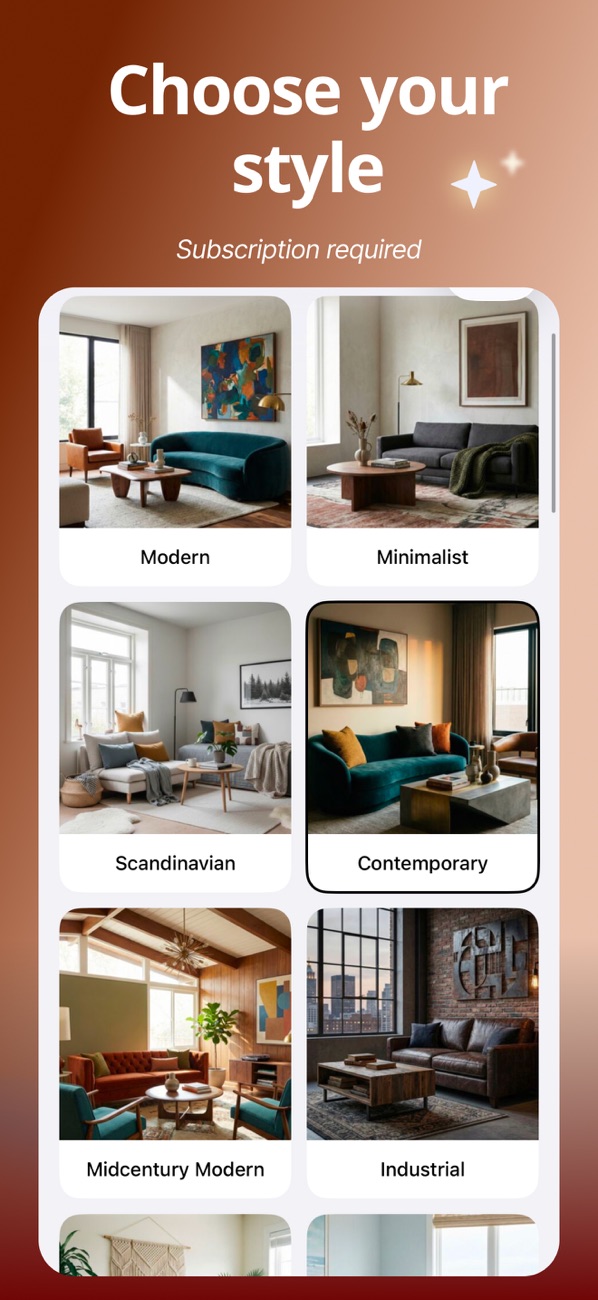
Widok z góry ułatwia porównanie relacji między pomieszczeniami. Widok kątowy lub izometryczny może przekazać pomysły na objętość i umeblowanie. Zacznij od neutralnego stylu, aby dekoracja nie odwracała uwagi od sprawdzenia układu.
Sprawdź wygenerowany układ względem źródła
Policz pokoje, zlokalizuj drzwi i okna i porównaj względne rozmiary sąsiednich pomieszczeń. Przejrzyj trasy komunikacyjne i położenie schodów. Odrzuć odmianę, która zmienia element konstrukcyjny lub ukrywa niespójność, nawet jeśli wygląda na dopracowaną.
Eksportuj wyraźnie oznaczoną koncepcję
Porównaj warianty, zachowaj tę, która najlepiej odzwierciedla plan, i wyeksportuj obraz do dyskusji. Udostępnij obok niego oryginalny plan i oznacz render jako wizualizację wygenerowaną przez sztuczną inteligencję.
Przykład: mieszkanie z dwiema sypialniami
Przed wyborem wykończenia należy upewnić się, że obie sypialnie pozostają na właściwych miejscach, łazienka łączy się z zamierzonym przedpokojem, a kuchnia nie zajęła części innego pomieszczenia. Dopiero wtedy porównaj opcje mebli i kolorów.
Zanim użyjesz wyniku
Sztuczna inteligencja może błędnie zinterpretować źródło lub zmienić szczegóły. Niezależnie sprawdzaj wymiary; wyeksportowany obraz nie jest rysunkiem konstrukcyjnym, edytowalnym plikiem BIM ani aprobatą inżynierską. Sprawdź aktualną listę App Store pod kątem wymagań dotyczących subskrypcji.