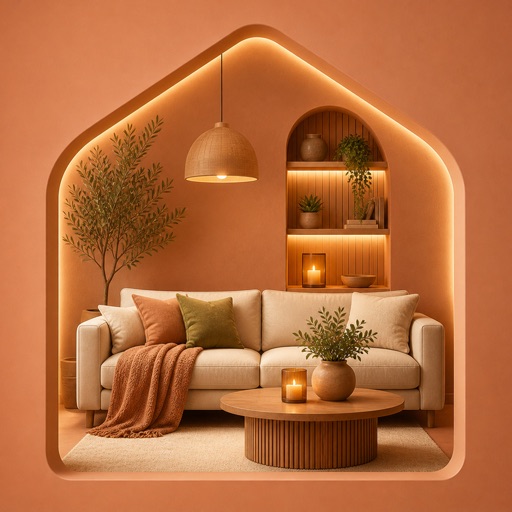
Jak sprawdzić wirtualną inscenizację AI dla pustego pokoju
Przygotuj zdjęcie pokoju i sprawdź meble, otwory i skalę, zanim podzielisz się koncepcją inscenizacji AI.
Szybka odpowiedź
Wirtualna inscenizacja dodaje wizualną koncepcję mebli do zdjęcia pokoju. Użyj AI Home Planner & Room Design, aby zbadać aranżację, a następnie porównać ją z rzeczywistą przestrzenią i wyraźnie oznaczyć jako wizualizację.
Krok po kroku
Sfotografuj wyraźnie pokój
Pokaż podłogę, główne ściany, drzwi i okna. Unikaj ekstremalnych kątów, które zakrywają ścieżki komunikacyjne lub zniekształcają pomieszczenie.
Wybierz praktyczny cel
Zdecyduj, czy pokój ma być sypialnią, gabinetem czy salonem. Zacznij od głównych mebli, a nie od dużej listy życzeń dekoracyjnych.
Sprawdź ograniczenia fizyczne
Poszukaj zasłoniętych drzwi, przesuniętych okien, niemożliwych rozmiarów mebli i brakujących elementów architektonicznych. Zanim wybierzesz prawdziwe meble, zmierz rzeczywistą przestrzeń.
Udostępnij źródło koncepcji
Zachowaj nieobrobione zdjęcie i zidentyfikuj wynik jako wirtualną inscenizację. Użyj obrazu, aby omówić opcje, a nie sugerować, że umeblowanie jest uwzględnione.
Praktyczny przykład
W przypadku pustego salonu porównaj położenie sofy z drzwiami wejściowymi i oknem. Odrzuć wersję blokującą obieg, nawet jeśli jej stylizacja wygląda atrakcyjnie.
Zanim użyjesz wyniku
Wygenerowane meble i proporcje mogą być niedokładne. Obraz etapowy nie jest ankietą, planem instalacji ani dowodem na to, że konkretny produkt pasuje.