Cum să transformați un plan de etaj 2D într-o vizualizare 3D utilă
Pregătiți un plan de etaj care poate fi citit, alegeți o vedere și verificați camerele, ușile și proporțiile într-un concept 3D generat de AI înainte de a-l partaja.
Răspuns rapid
Încărcați un plan 2D clar în AI Home Planner & Room Design, alegeți o vedere și generați un concept vizual. Comparați rezultatul cu planul sursă înainte de a-l folosi într-o prezentare. O imagine atractivă nu este un model CAD măsurat.
Pas cu pas
Pregătiți planul complet
Utilizați o scanare, o captură de ecran sau o fotografie cu pereți, uși și etichete lizibile în cameră. Îndreptați o fotografie înclinată și păstrați conturul complet vizibil. Păstrați dimensiunile în sursă atunci când sunt disponibile; nu tăiați cântarul sau intrarea unei camere.
Alegeți o vizualizare care să răspundă la întrebarea dvs
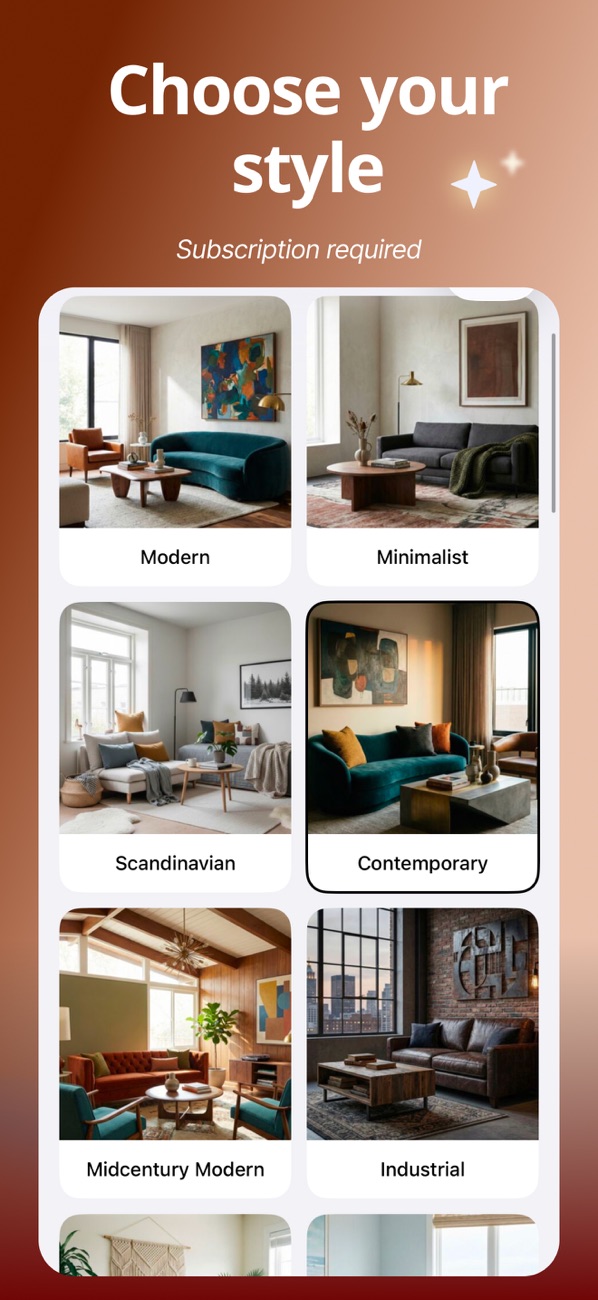
O vizualizare de sus în jos face relațiile din cameră mai ușor de comparat. O vedere în unghi sau izometrică poate comunica volumul și ideile de amenajare. Începeți cu un stil neutru, astfel încât decorarea să nu vă distragă atenția de la verificarea aspectului.
Verificați aspectul generat față de sursă
Numărați camerele, localizați ușile și ferestrele și comparați dimensiunile relative ale spațiilor adiacente. Examinați rutele de circulație și pozițiile scărilor. Respingeți o variație care modifică un element structural sau ascunde o inconsecvență, chiar dacă pare lustruită.
Exportați un concept clar etichetat
Comparați variantele, păstrați-o pe cea care reflectă cel mai bine planul și exportați o imagine pentru discuție. Partajați planul original alături de acesta și etichetați randarea ca o vizualizare generată de AI.
Exemplu: un apartament cu două dormitoare
Înainte de a alege finisajele, confirmați că ambele dormitoare rămân în pozițiile corecte, baia se conectează la holul prevăzut și bucătăria nu a absorbit o parte din altă cameră. Abia atunci comparați mobilierul și opțiunile de culoare.
Înainte de a utiliza rezultatul
AI poate interpreta greșit o sursă sau poate modifica detalii. Verificați dimensiunile în mod independent; o imagine exportată nu este un desen de construcție, un fișier BIM editabil sau o aprobare de inginerie. Verificați lista actuală din App Store pentru cerințele de abonament.